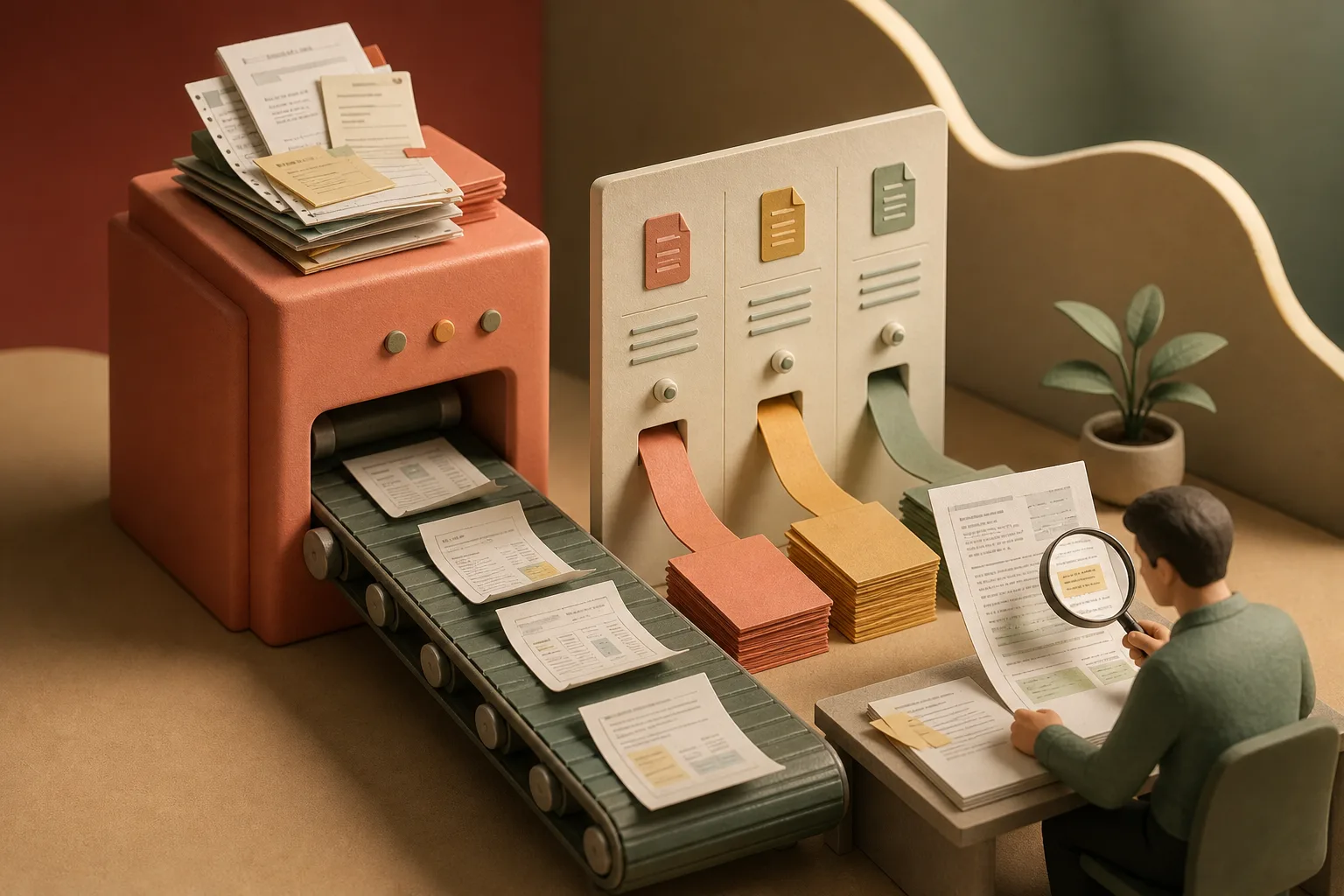

2026년 8월 13일 구글은 스프레드시트의 행과 열을 작업판, 대시보드 등으로 보여 주는 시트 캔버스를 공개했다. 제미나이에 원하는 화면을 설명하면 표 데이터에 연결된 시각적 화면을 같은 스프레드시트 파일의 탭으로 만들 수 있다는 안내였다. 구글은 캔버스에서 작업 카드를 옮기거나 새 항목을 추가하는 등 지원하는 변경이 원본 시트에 반영되고, 원본 변경도 캔버스에 표시된다고 설명했다.[1][2]
화면과 데이터가 연결되는 방식
캔버스는 같은 스프레드시트 안에 추가되는 시각적 표현이다. 기존 표에서 각 작업의 이름과 상태를 행과 열로 관리하고, 캔버스에서는 작업을 상태에 맞춰 카드로 보여 줄 수 있다. 구글의 예에서는 카드가 어느 단계에 있는지 화면에서 바꾸면 그 내용이 기존 시트에 기록된다. 표시를 바꾸는 동작이 업무 기록의 값을 바꿀 수 있으므로, 원본 표를 읽기만 하는 보고 화면과는 쓰는 방식이 다르다.[1][2]
가령 편집 권한을 가진 팀원이 보드에서 검토 중인 카드를 완료 쪽으로 옮긴다고 하자. 이 예에서는 캔버스의 디자인 배치만 이동하는 것이 아니라, 해당 작업의 상태를 담은 원본 항목이 바뀐다. 다른 팀원이 같은 시트를 열면 기존 표에서도 결과를 볼 수 있는 구조다. 반대로 원본 표에서 상태가 바뀌면 연결된 시각적 화면에서도 업데이트된다. 구글이 양방향 반영을 말한 것은 지원되는 편집과 원본 데이터가 이렇게 연결된다는 뜻이다.[1][2]
소개된 예시와 만들 수 있는 화면
발표 자료와 사용자 대상 소개는 작업 카드를 단계별로 묶는 보드, 여러 경우를 비교하는 대시보드, 메모를 정리하는 화면을 예로 들었다. 시각적으로 더 보기 편한 화면을 얻는 것과 원본 데이터에 어떤 변화가 기록될지를 정하는 것은 별개다. 가령 대시보드에서 시나리오를 살피는 담당자와 실제 업무 진행 상태를 기록하는 담당자는 같은 파일에서도 확인하려는 항목이 다를 수 있다. 캔버스가 기존 자료를 바탕으로 한다는 점이 두 용도에서 무엇을 수정하는지 살피게 하는 이유다.[1][2]
문서 안에 탭이 생기기 때문에 구글은 다른 시트 탭을 공유하듯 협업할 수 있다고 설명했다. 팀에서 같이 쓰는 경우 자신이 보고 있는 화면이 원본 표인지 캔버스인지, 편집이 어느 값을 바꾸는지를 알아두면 기록을 확인하기 쉽다. 구글의 소개는 스프레드시트 데이터를 다른 형식으로 보기 위한 사례를 제시했고, 모든 표 구조나 업무 흐름에서 원하는 화면이 자동으로 잘 만들어진다는 보증을 담지는 않았다. 생성된 화면에서 실제 입력 값과 연결이 맞는지 확인하는 과정이 필요한 이유다.[1][2]
발표일과 계정에 나타나는 날
워크스페이스 공개 공지는 빠른 출시 도메인의 배포 시작일을 8월 10일로 적었다. 일부 계정에 표시되기까지 15일을 넘길 수 있는 확장 배포였다. 예정 출시 도메인의 배포 시작일은 당시 공지에서 8월 31일로 안내됐다. 공개 글이 나온 8월 13일에 모든 이용자에게 버튼이 나타나지는 않을 수 있다. 웹에서 계정 언어가 영어인 조건과 워크스페이스 스마트 기능 활성화 안내도 당시 제공 범위에 포함됐다.[1]
구글은 비즈니스 스탠더드·플러스와 엔터프라이즈 스탠더드·플러스 등 지원 범위를 공지했고, 이용자별 생성 및 편집 한도가 있다고 덧붙였다. 기능이 보이는지 확인할 때 발표일뿐 아니라 조직의 출시 방식, 계정 종류와 언어 설정을 함께 확인할 수 있다. 사용자가 해당 계정에서 쓰는 다른 시트 기능을 이미 가지고 있다고 해서 같은 날 캔버스의 생성과 편집까지 가능하다고 판단할 근거는 아니다.[1][2]
실제 사용을 가정해 보면 두 단계가 구분된다. 우선 상태와 담당자가 열에 나뉘어 있는 표를 바탕으로 작업 보드를 만들고, 다른 탭에 나타난 카드가 어느 행과 연결되는지 확인한다. 이후 테스트용 카드 하나를 이동하고 해당 행의 상태 값만 기대대로 바뀌었는지 살핀다. 표에서 먼저 값을 고친 뒤 보드에 반영됐는지도 확인하면 어느 방향에서 편집했는지 팀원에게 설명할 수 있다. 수식이 있는 표라면 팀이 어떤 열의 편집을 허용할지도 전에 정할 수 있다.[1][2]
제품 발표를 팀의 사용 안내로 옮길 때는 예시 동작과 배포 조건을 별도로 기록할 수 있다. 같은 요금제라도 도메인의 출시 유형에 따라 표시되는 시점이 다를 수 있고, 계정 언어나 스마트 기능 설정에 따라 체험 범위가 달라질 수 있기 때문이다. 기능 설명을 근거로 각 팀원의 화면에 버튼이 이미 있는지까지 확정하려 하기보다 공지에 기록된 당시 배포 시작일을 먼저 확인할 수 있다.[1][2]
원본 표를 쓰는 팀이 확인할 내용
이 발표만으로 특정 회사의 업무표가 캔버스에서 어떤 형태로 나타날지, 생성된 화면이 팀의 계산이나 필요한 분류를 모두 반영할지는 알 수 없다. 예를 들어 프로젝트 팀이 상태 값을 바꿔도 되는 작업 보드를 만들 때에는 원본 표에 어떤 열을 사용할지 먼저 맞추고, 카드 한 장을 이동한 뒤 해당 행이 기대대로 갱신되는지 확인할 수 있다. 화면 동작과 원본의 관계를 테스트하면 자료를 보면서 값을 바꾸는 흐름을 팀에 설명하기 쉽다.[1][2]
사용자가 여러 탭을 관리할 때에는 어느 데이터가 화면의 근거인지도 같이 기록할 수 있다. 중요한 것은 제미나이가 표의 화면을 새로 그렸다는 점과, 그 화면이 더 이상 고정된 그림이 아니라 지원 편집 동작을 표의 데이터와 연결한다는 점이다. 8월 공개 당시에는 안내된 계정과 출시 일정의 범위에서 해당 동작을 확인할 수 있었다. 캔버스의 가치는 화면 형식과 기록을 함께 활용하는 데 있지만, 화면에 보인 각 값의 근거는 여전히 원본 표에서 확인할 수 있다.[1][2]