2026년 6월 16일 구글은 안드로이드 17과 함께 공개한 6월 픽셀 업데이트에서 Screen Reactions를 소개했다. 화면을 보는 사람의 표정이나 설명을 작업 화면 위에 작게 얹은 동영상을 휴대전화에서 만들 수 있는 기능이다. 앱 사용법을 말로 설명하거나 화면에 나온 장면을 보면서 반응을 남길 때, 얼굴과 화면의 장면을 맞추는 작업을 녹화 단계에 포함했다. [1][2]
화면과 카메라를 한 번에 기록하는 과정
Screen Reactions는 화면에서 일어나는 조작 위에 전면 카메라에 비친 영상을 겹쳐 보여 준다. 빠른 설정에서 화면 녹화를 열고 셀피 카메라를 켠 뒤 시작하면 된다. 구글은 녹화하는 중에도 겹친 얼굴 영상을 눌러 옮기거나 크기를 조정할 수 있다고 설명했다. 중요한 화면 영역의 위치가 바뀌면 영상을 옮겨 가리는 부분을 줄일 수 있다. [1]
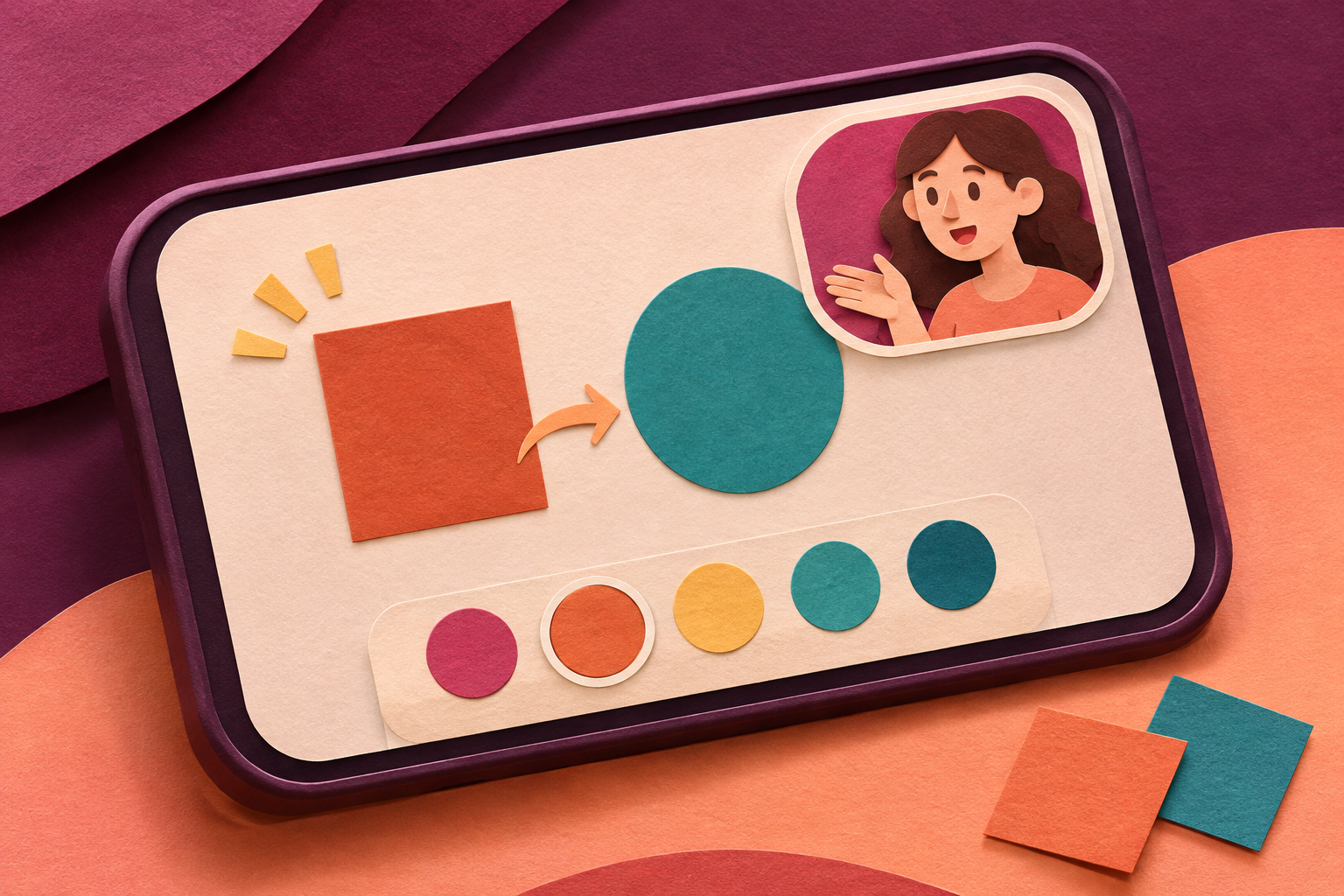
예를 들어 휴대전화에서 도형 색을 바꾸는 무료 강의를 직접 만든다고 하자. 색상 팔레트가 아래에 있을 때는 얼굴 영상을 위쪽 구석에 놓고, 설명할 메뉴가 화면 위에 나타나면 아래로 옮길 수 있다. 재생하는 사람이 어느 버튼을 누르는지 보고 강사의 표정이나 설명을 함께 따라갈 수 있게 화면을 배치하는 방식이다. 이 예에서는 도형과 화면 속 자료를 강사가 직접 만들었다고 가정했다. [1][2]
녹화 중 위치 변경은 연출의 일부다. 셀피 영상을 크게 하면 표정은 잘 보이지만 앱에 있는 한 줄의 설명이나 버튼이 가려질 수 있다. 작게 줄였을 때도 가독성이 유지되는지는 작은 화면에서 다시 재생하면 확인하기 쉽다. 조작을 보여 주는 영상이라면 얼굴이 어디에 놓이는지에 따라 같은 녹화라도 시청자가 따라가기 쉬운 정도가 달라진다. [1]
셀피 기능의 조건은 전체 화면
픽셀 업데이트 안내의 각주는 셀피를 겹치는 기능이 화면 녹화에서 전체 화면을 선택할 때만 제공된다고 명시했다. 한 앱의 화면을 담고 싶어도 이 기능을 함께 사용하면 녹화 범위를 먼저 확인해야 한다. 녹화 도중 다른 앱으로 넘어가거나 빠른 설정을 다시 열면 그 장면이 결과에 들어갈 수 있으므로, 녹화를 시작하기 전에 필요한 자료를 열어 두면 편집할 부분을 줄일 수 있다. [1][2]
화면만 보여 주는 녹화와 셀피를 겹친 전체 화면 녹화를 같은 장면에 적용하면 차이가 선명하다. 예를 들어 앱 작업을 보여 주던 중 그 작성 도구를 잠시 떠나 사진을 고르면, 전체 화면이라는 조건 때문에 화면 전환까지 작업의 일부가 된다. 공개할 동영상이라면 앱에 적힌 개인 정보나 미처 정리하지 않은 알림이 화면에 잡혔는지 재생으로 확인할 수 있다. [1]
편집 전후로 달라지는 작업
화면 영상과 카메라 영상을 각각 찍고 조합하는 방식에서는 어떤 장면끼리 맞출지 편집 때 정할 수 있다. Screen Reactions는 녹화 중 얼굴 영상의 배치를 바로 보고 조정하는 경험을 제공한다. 익숙한 화면을 한 번에 시연하는 경우에는 두 영상의 시작점을 나중에 맞추는 수고를 덜 수 있다. 반대로 시연 내용을 중간에 크게 바꿔야 하는 경우에는 얼굴 영상과 화면을 다시 찍는 흐름을 먼저 생각해야 한다. [1][2]
구글의 운영체제 소개에는 화면 녹화와 화면에 표시하는 주석 기능의 도구 모음도 함께 개선됐다고 나온다. 셀피 합성은 그중 화면을 보며 반응이나 설명을 함께 남기는 기능에 해당한다. 6월 픽셀 업데이트의 별도 안내를 보면 어떤 화면 모드에서 작동하는지, 응용 장면에서 영상 요소를 어떻게 놓을 수 있는지까지 확인할 수 있다. [1][2]
출시 발표에서 확인할 수 있는 범위
구글이 밝힌 최소 소프트웨어 조건은 안드로이드 17이고, 이날 픽셀에 먼저 내놓겠다는 안내가 있었다. 6월 픽셀 업데이트의 여러 기능은 몇 주에 걸쳐 순차적으로 배포된다고 소개됐다. 안드로이드 버전 표시가 같다는 사실만으로 두 휴대전화의 빠른 설정에 같은 날 메뉴가 나타났는지까지 알 수는 없다. 각 휴대전화에서 업데이트 적용 여부와 전체 화면 선택 시의 메뉴를 함께 확인해야 기능이 실제로 열렸는지 판단할 수 있다. [1][2]
발표에서 확인되는 기본 동작은 화면과 전면 카메라의 동시 녹화, 얼굴 영상의 위치·크기 조절이다. 어떤 회사의 기기에 언제 들어올지와 각각의 앱에서 실제로 어떤 화면이 기록되는지는 그 소개 자료만으로 모두 판단하기 어렵다. 공개용 영상의 경우 짧은 시범 녹화로 가장 자주 누르는 메뉴를 돌려 보면 카메라가 가리는 부분과 녹화 범위를 한 번에 점검할 수 있다. [1][2]
동영상에서 무엇을 먼저 보여 줄까
동영상에 얼굴 영상이 포함되면 화면을 보는 사람이 따라야 할 시선은 두 곳이 된다. 시청자가 메뉴를 따라 누르는 설명에서는 중요한 조작 부분이 비어 있는지 먼저 살펴볼 수 있다. 반응 자체가 화제인 영상에서는 잠깐 얼굴을 키우는 선택이 더 자연스러울 수 있다. 구글이 소개한 위치와 크기 조절은 이런 두 장면을 녹화를 멈추지 않고 다르게 배치할 수 있게 한다. [1][2]
화면을 승인받은 동료에게 업무 순서를 설명하는 경우에도 똑같은 원리가 적용된다. 보여 주려는 조작을 하기 전에 예제 파일 하나를 열고 녹화를 시작하면 실제 고객 정보가 있는 문서를 열어 찾아갈 필요가 줄어든다. 녹화 목적은 작업 과정을 보여 주는 데 있고, 전체 화면이라는 조건 때문에 그 과정 중 보인 다른 내용도 영상에서 확인하는 것이 중요하다. [1]
화면과 얼굴이 같은 파일에 담긴다는 편의는 녹화를 다시 활용하는 방식에도 영향을 준다. 얼굴의 배치를 녹화 단계에서 정하면 그 자리에서 동영상의 구도를 확인하기 쉽다. 편집에서 화면만 크게 잘라 쓰고 싶다면 촬영 전에는 얼굴이 필요한 장면인지 먼저 가늠할 수 있다. 구글의 소개는 녹화 중 겹친 영상의 조절을 설명하므로 녹화 뒤 아이콘을 옮기듯 얼굴을 따로 옮길 수 있다고 가정할 근거는 제공하지 않는다. [1][2]